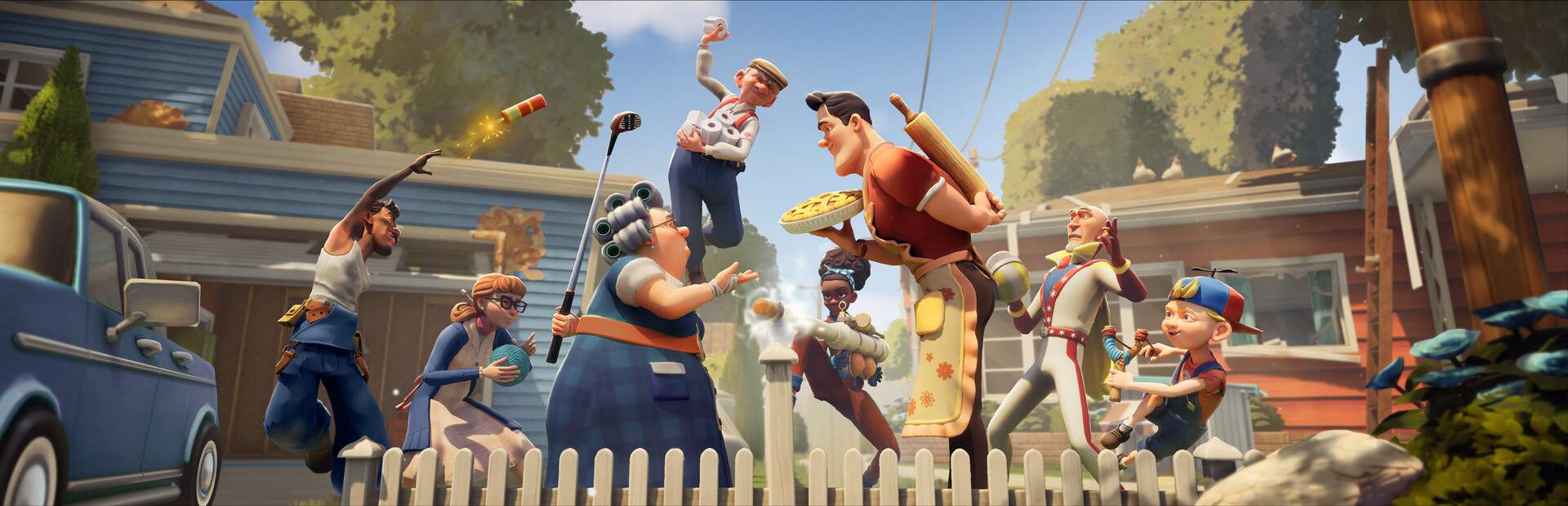
- Compatibilidad de Neighbors Suburban Warfare con Xbox One: El juego está dirigido a PC y consolas de generación actual, sin una edición nativa de Xbox One.
- Mejor alternativa: Juega en Xbox Series X|S, PC (Steam/Epic) o mediante streaming en la nube en hardware antiguo.
- Jugadores con mando: Compatibilidad total con gamepad en PC, con una configuración rápida de Steam Input que se explica a continuación.
- Juego cruzado: Forma equipo con amigos en todas las plataformas compatibles.
- Conclusión clave: Los propietarios de Xbox One todavía tienen varias formas fiables de unirse a la guerra del vecindario.
Disponibilidad en Xbox One: Lo Que Debes Saber
Neighbors Suburban Warfare es un juego multijugador por equipos de sabotaje suburban sigiloso, y muchos jugadores de consola preguntan si funciona en Xbox One. La respuesta corta: el juego fue diseñado para PC y consolas de generación actual, por lo que no existe una versión nativa de Xbox One. Si ves una lista que afirma un lanzamiento para Xbox One, trátala con precaución y verifícala en la página oficial de la tienda.
Puntos destacados del video:
- Cómo habilitar todos los tipos de mando en la configuración de Steam
- Añadir un juego ajeno a Steam y verificar la detección del mando
- Habilitar Steam Input y aplicar una configuración de gamepad
- Opciones de software alternativas si falla la detección
Evita sitios de terceros que ofrezcan "descargas para Xbox One" del juego. Compra solo a través de la Xbox Store oficial, Steam o la Epic Games Store para mantener tu cuenta segura.
| Plataforma | Soporte Nativo | Notas |
|---|---|---|
| PC (Steam) | Sí | Soporte total de gamepad mediante Steam Input |
| PC (Epic) | Sí | El soporte de mando puede requerir configuración adicional |
| Xbox Series X/S | Sí | Lanzamiento en consola de generación actual |
| Xbox One | Sin versión nativa | Usa las alternativas siguientes |
| Streaming en la nube | Depende del servicio | Consulta el catálogo de tu región |
Cómo los Jugadores de Xbox One Pueden Unirse a la Batalla
Incluso sin una versión nativa de Xbox One, tienes varias vías prácticas para entrar al juego. Elige la opción que se adapte al hardware que ya posees.
Xbox Series X/S
- La mejor experiencia de consola
- Cargas rápidas, funciones completas
- Compra nativa en la tienda
PC con Mando
- Soporte total de gamepad
- La configuración de Steam Input lleva minutos
- Funciona en hardware modesto
Streaming en la Nube
- Sin descargas necesarias
- Funciona en dispositivos antiguos
- Requiere internet estable
Si tu PC es antiguo, reduce la resolución y desactiva las aplicaciones en segundo plano antes de iniciar. Los coloridos y estilizados gráficos del juego se reducen con elegancia en comparación con los títulos fotorrealistas.
Configuración del Mando en PC: Paso a Paso
La guía incrustada arriba explica el proceso, y aquí tienes el flujo de trabajo resumido para que Steam reconozca tu mando de Xbox.
Abre la Configuración de Steam
Inicia Steam, haz clic en el menú de Steam y selecciona Configuración. Ve a la sección de Controlador.
Habilita Todos los Tipos de Mando
En la configuración del controlador, habilita todas las opciones de soporte de configuración de mandos y luego cierra la ventana de ajustes.
Añade el Juego
Si el juego no está en Steam, usa "Añadir un juego" > "Añadir un juego ajeno a Steam", selecciónalo y haz clic en "Añadir programas seleccionados".
Verifica la Detección
Selecciona el juego en tu biblioteca. Aparecerá un icono de controlador cuando tu gamepad esté correctamente conectado. Si falta, tu PC no está detectando el mando.
Habilita Steam Input y la Configuración
Haz clic en el icono del controlador, habilita Steam Input, elige Gamepad, aplica una configuración y estarás listo para jugar.
Si Steam aún no detecta tu mando, un software de mapeo de controladores de terceros puede salvar la situación. Descarga siempre dichas herramientas desde sus sitios web oficiales.
| Problema | Causa Probable | Solución |
|---|---|---|
| No aparece el icono del mando en la biblioteca | Cable/adaptador no detectado | Reconecta, prueba otro puerto USB |
| Botones mal asignados | Ninguna configuración aplicada | Aplica una configuración Gamepad en Steam Input |
| El mando se desconecta durante la partida | Ajustes de ahorro de energía USB | Desactiva la gestión de energía USB |
| La versión ajena a Steam ignora el gamepad | Sin el wrapper de Steam Input | Añade primero el juego como título ajeno a Steam |
Juego Cruzado y Consideraciones de Cuenta
Antes de decidirte por una plataforma, considera con quién vas a jugar. El soporte de juego cruzado determina si tu escuadra de PC y tus amigos de consola pueden compartir un lobby.
La disponibilidad del juego cruzado puede cambiar con las actualizaciones del juego. Confirma el soporte actual en las notas de parche oficiales o en la página de la tienda antes de organizar equipos multiplataforma.
| Consideración | Por Qué Importa |
|---|---|
| Estado del juego cruzado | Determina con qué amigos puedes emparejarte |
| Lobbies de mando vs teclado | Algunos modos agrupan a los jugadores por tipo de entrada |
| Vinculación de cuentas | Necesaria para un progreso unificado entre plataformas |
| Servidores regionales | Afecta al ping y la velocidad de emparejamiento |
Antes de Jugar:
- Verifica el juego en la página oficial de la tienda Xbox o Steam
- Confirma que tu mando sea detectado antes de entrar al matchmaking
- Comprueba el soporte actual de juego cruzado en las notas de parche
- Prueba tu conexión si usas streaming en la nube
- Añade amigos de otras plataformas antes de tu primera sesión
Preguntas Frecuentes
Q: ¿Está Neighbors Suburban Warfare disponible en Xbox One?
No. El juego fue desarrollado para PC y consolas de generación actual. No existe una versión nativa de Xbox One, y cualquier sitio que afirme lo contrario debe evitarse. Los propietarios de Xbox One pueden usar en su lugar streaming en la nube o jugar en una plataforma compatible.
Q: ¿Puedo jugar a Neighbors Suburban Warfare con un mando de Xbox en PC?
Sí. El juego es compatible con gamepads en PC. Habilita todos los tipos de controlador en la configuración de Steam, añade el juego a tu biblioteca (como juego ajeno a Steam si es necesario) y habilita Steam Input con una configuración Gamepad aplicada.
Q: Mi mando no se detecta en Steam. ¿Qué debo hacer?
Comprueba que el icono del controlador aparezca junto al juego en tu biblioteca. Si no es así, reconecta el mando, prueba un puerto USB diferente y confirma que todos los tipos de controlador estén habilitados en la configuración de mandos de Steam. El software de mapeo de terceros es una última opción.
Q: ¿El juego es compatible con el juego cruzado entre Xbox y PC?
El soporte de juego cruzado depende de la versión actual del juego. Verifica siempre el estado más reciente en las notas de parche oficiales o en la lista de la tienda antes de planear sesiones multiplataforma.
Veredicto Final
Los jugadores de Xbox One no quedan fuera de Neighbors Suburban Warfare, pero no lo encontrarán en la tienda de la consola antigua. El camino más limpio es Xbox Series X/S para una experiencia nativa, mientras que un PC con Steam Input ofrece una configuración rápida de mando que lleva minutos. El streaming en la nube sigue siendo una alternativa flexible para hogares sin hardware nuevo.
La disponibilidad de plataformas puede cambiar a medida que los desarrolladores amplían el soporte. Sigue los canales oficiales y las páginas de tiendas para las últimas noticias sobre plataformas antes de tomar una decisión de compra.
| Estilo de Juego | Plataforma Recomendada | Esfuerzo de Configuración |
|---|---|---|
| Purista de consola | Xbox Series X/S | Mínimo |
| Jugador de PC | Steam | Bajo |
| Hardware antiguo | Streaming en la nube | Bajo |
| Grupo de amigos mixto | Cualquiera que admita juego cruzado | Moderado |