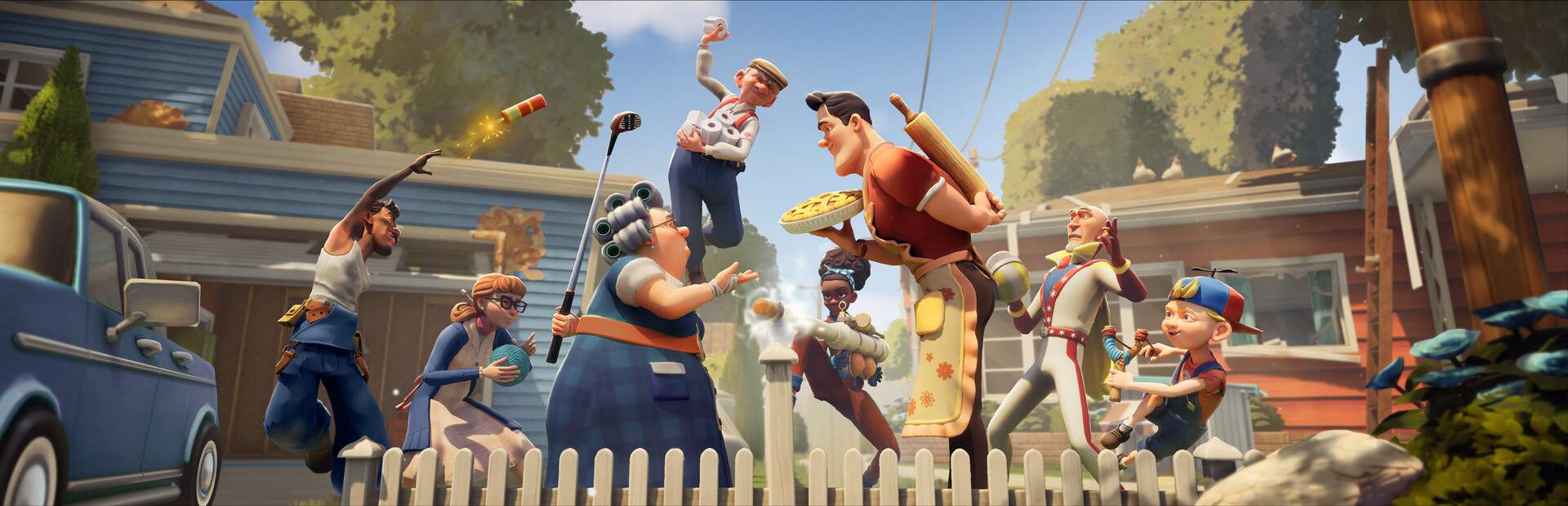
- Neighbors Suburban Warfare Xbox-One-Unterstützung: Das Spiel richtet sich an PC und aktuelle Konsolengenerationen, eine native Xbox-One-Version gibt es nicht.
- Beste Alternative: Spiele auf Xbox Series X|S, PC (Steam/Epic) oder per Cloud-Streaming auf älterer Hardware.
- Controller-Spieler: Volle Gamepad-Unterstützung am PC, mit einer schnellen Steam-Input-Einrichtung weiter unten.
- Cross-Play: Spiele mit Freunden über unterstützte Plattformen hinweg.
- Kernpunkt: Xbox-One-Besitzer haben weiterhin mehrere zuverlässige Wege, am Nachbarschaftskrieg teilzunehmen.
Xbox-One-Verfügbarkeit: Das musst du wissen
Neighbors Suburban Warfare ist ein teambasiertes Multiplayer-Spiel über heimliche Sabotage in der Vorstadt, und viele Konsolenspieler fragen, ob es auf der Xbox One läuft. Die kurze Antwort: Das Spiel wurde für PC und Konsolen der aktuellen Generation entwickelt, es gibt also keine native Xbox-One-Version. Wenn du einen Eintrag siehst, der eine Xbox-One-Veröffentlichung behauptet, sei vorsichtig und prüfe dies auf der offiziellen Store-Seite.
Video-Highlights:
- So aktivierst du alle Controller-Typen in den Steam-Einstellungen
- Hinzufügen eines Nicht-Steam-Spiels und Prüfen der Controller-Erkennung
- Aktivieren von Steam Input und Anwenden eines Gamepad-Layouts
- Backup-Software-Optionen, falls die Erkennung fehlschlägt
Meide Drittanbieter-Seiten, die „Xbox-One-Downloads“ des Spiels anbieten. Kaufe nur über den offiziellen Xbox Store, Steam oder den Epic Games Store, um dein Konto zu schützen.
| Plattform | Native Unterstützung | Hinweise |
|---|---|---|
| PC (Steam) | Ja | Volle Gamepad-Unterstützung über Steam Input |
| PC (Epic) | Ja | Controller-Unterstützung erfordert evtl. zusätzliche Einrichtung |
| Xbox Series X/S | Ja | Veröffentlichung für aktuelle Konsolengeneration |
| Xbox One | Keine native Version | Nutze die Alternativen unten |
| Cloud-Streaming | Je nach Dienst | Prüfe den Katalog deiner Region |
So können Xbox-One-Spieler trotzdem mitmachen
Auch ohne native Xbox-One-Version hast du mehrere praktische Wege ins Spiel. Wähle die Option, die zur Hardware passt, die du bereits besitzt.
Xbox Series X/S
- Bestes Konsolenerlebnis
- Schnelle Ladezeiten, alle Funktionen
- Kauf direkt im Store
PC mit Controller
- Volle Gamepad-Unterstützung
- Steam-Input-Einrichtung in Minuten erledigt
- Läuft auf bescheidener Hardware
Cloud-Streaming
- Keine Downloads nötig
- Läuft auf älteren Geräten
- Benötigt stabiles Internet
Wenn dein PC älter ist, reduziere die Auflösung und deaktiviere Hintergrund-Apps vor dem Start. Die farbenfrohen, stilisierten Grafiken des Spiels skalieren deutlich sanfter herunter als bei fotorealistischen Titeln.
Controller-Einrichtung am PC: Schritt für Schritt
Die obige Anleitung erklärt den Prozess, und hier ist der komprimierte Ablauf, damit dein Xbox-Controller in Steam erkannt wird.
Steam-Einstellungen öffnen
Starte Steam, klicke auf das Steam-Menü und wähle Einstellungen. Navigiere zum Bereich Controller.
Alle Controller-Typen aktivieren
Aktiviere in den Controller-Einstellungen alle Optionen zur Unterstützung von Controller-Konfigurationen und schließe dann das Einstellungsfenster.
Spiel hinzufügen
Wenn das Spiel nicht auf Steam ist, nutze „Spiel hinzufügen“ > „Nicht-Steam-Spiel hinzufügen“, wähle es aus und klicke auf „Ausgewählte Programme hinzufügen“.
Erkennung prüfen
Wähle das Spiel in deiner Bibliothek. Ein Controller-Symbol erscheint, wenn dein Gamepad richtig verbunden ist. Fehlt es, erkennt der PC deinen Controller nicht.
Steam Input und Layout aktivieren
Klicke auf das Controller-Symbol, aktiviere Steam Input, wähle Gamepad, wende ein Layout an – und du bist spielbereit.
Wenn Steam deinen Controller immer noch nicht erkennt, kann Software für Controller-Mapping von Drittanbietern helfen. Lade solche Tools immer von ihren offiziellen Webseiten herunter.
| Problem | Wahrscheinliche Ursache | Lösung |
|---|---|---|
| Kein Controller-Symbol in der Bibliothek | Kabel/Adapter nicht erkannt | Neu anschließen, anderen USB-Port testen |
| Falsch belegte Tasten | Kein Layout angewendet | Gamepad-Layout in Steam Input anwenden |
| Controller bricht mitten im Match ab | USB-Energiespareinstellungen | USB-Energiesparmodus deaktivieren |
| Nicht-Steam-Version ignoriert Gamepad | Kein Steam-Input-Wrapper | Spiel zuerst als Nicht-Steam-Titel hinzufügen |
Cross-Play und Konto-Aspekte
Bevor du dich für eine Plattform entscheidest, überlege, mit wem du spielen wirst. Die Cross-Play-Unterstützung bestimmt, ob dein PC-Team und deine Konsolenfreunde eine Lobby teilen können.
Die Cross-Play-Verfügbarkeit kann sich mit Spiel-Updates ändern. Bestätige die aktuelle Unterstützung in den offiziellen Patchnotes oder auf der Store-Seite, bevor du plattformübergreifende Teams organisierst.
| Aspekt | Warum es wichtig ist |
|---|---|
| Cross-Play-Status | Bestimmt, mit welchen Freunden du spielen kannst |
| Controller- vs. Tastatur-Lobbys | Einige Modi gruppieren Spieler nach Eingabetyp |
| Kontoverknüpfung | Nötig für einheitlichen Fortschritt über Plattformen |
| Regionale Server | Beeinflusst Ping und Matchmaking-Geschwindigkeit |
Bevor du spielst:
- Überprüfe das Spiel auf der offiziellen Xbox- oder Steam-Store-Seite
- Stelle sicher, dass dein Controller vor dem Matchmaking erkannt wird
- Prüfe die aktuelle Cross-Play-Unterstützung in den Patchnotes
- Teste deine Verbindung, falls du Cloud-Streaming nutzt
- Füge plattformübergreifend Freunde vor deiner ersten Session hinzu
FAQ
Q: Ist Neighbors Suburban Warfare auf Xbox One verfügbar?
Nein. Das Spiel wurde für PC und Konsolen der aktuellen Generation entwickelt. Es gibt keine native Xbox-One-Version, und Seiten, die das Gegenteil behaupten, solltest du meiden. Xbox-One-Besitzer können stattdessen Cloud-Streaming nutzen oder auf einer unterstützten Plattform spielen.
Q: Kann ich Neighbors Suburban Warfare mit einem Xbox-Controller am PC spielen?
Ja. Das Spiel unterstützt Gamepads am PC. Aktiviere alle Controller-Typen in den Steam-Einstellungen, füge das Spiel deiner Bibliothek hinzu (bei Bedarf als Nicht-Steam-Spiel) und aktiviere Steam Input mit angewendetem Gamepad-Layout.
Q: Mein Controller wird in Steam nicht erkannt. Was soll ich tun?
Prüfe, ob das Controller-Symbol neben dem Spiel in deiner Bibliothek erscheint. Wenn nicht, schließe den Controller neu an, teste einen anderen USB-Port und bestätige, dass alle Controller-Typen in Steams Controller-Einstellungen aktiviert sind. Mapping-Software von Drittanbietern ist eine letzte Notfall-Lösung.
Q: Unterstützt das Spiel Cross-Play zwischen Xbox und PC?
Die Cross-Play-Unterstützung hängt von der aktuellen Spielversion ab. Überprüfe immer den neuesten Status über offizielle Patchnotes oder den Store-Eintrag, bevor du plattformübergreifende Sessions planst.
Fazit
Xbox-One-Spieler sind von Neighbors Suburban Warfare nicht ausgeschlossen, finden das Spiel aber nicht im Store der älteren Konsole. Der klarste Weg ist die Xbox Series X/S für ein natives Erlebnis, während ein PC mit Steam Input eine schnelle Controller-Einrichtung in Minuten ermöglicht. Cloud-Streaming bleibt eine flexible Option für Haushalte ohne neue Hardware.
Die Plattform-Verfügbarkeit kann sich ändern, wenn Entwickler ihre Unterstützung erweitern. Folge den offiziellen Kanälen und Store-Seiten für die neuesten Plattform-Neuigkeiten, bevor du eine Kaufentscheidung triffst.
| Spielstil | Empfohlene Plattform | Einrichtungsaufwand |
|---|---|---|
| Konsolen-Purist | Xbox Series X/S | Minimal |
| PC-Spieler | Steam | Gering |
| Ältere Hardware | Cloud-Streaming | Gering |
| Gemischte Freundesgruppe | Welche Cross-Play unterstützt | Moderat |